Gestion des sites
Bienvenue dans la documentation NexaWP Manager. Trouvez toutes les réponses à vos questions ici.
NexaWP Manager vous offre une suite complète d'outils pour gérer efficacement tous les aspects de vos sites WordPress. Découvrez comment utiliser chaque fonctionnalité pour optimiser votre workflow.
Sommaire
Gestion des plugins
Gérez tous vos plugins WordPress depuis un tableau de bord centralisé. Mettez à jour, activez, désactivez ou supprimez des plugins en quelques clics.
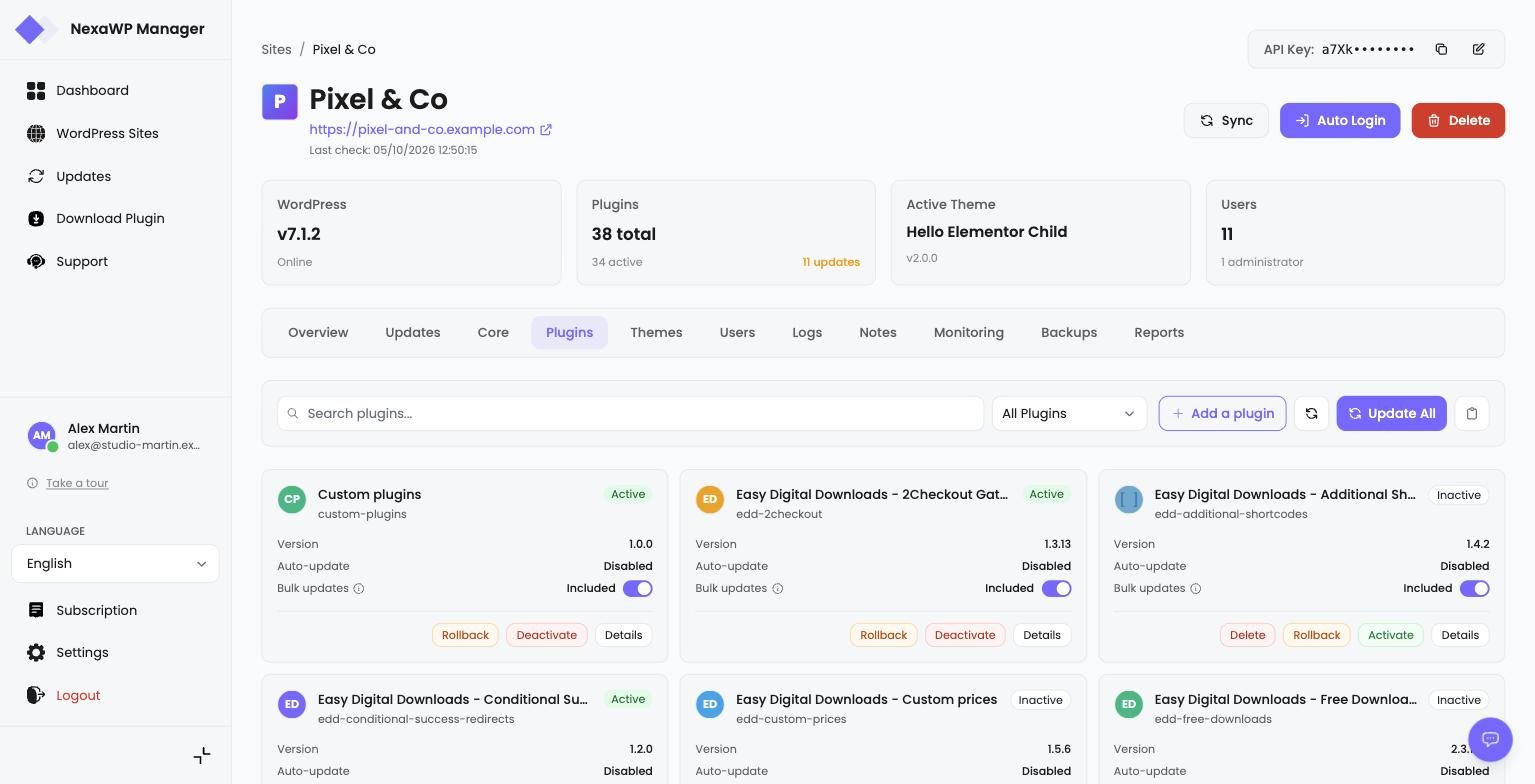
Capture d'écran - Gestion des plugins
Gestion des thèmes
Gérez les thèmes WordPress installés sur vos sites. Activez, mettez à jour ou supprimez des thèmes facilement.
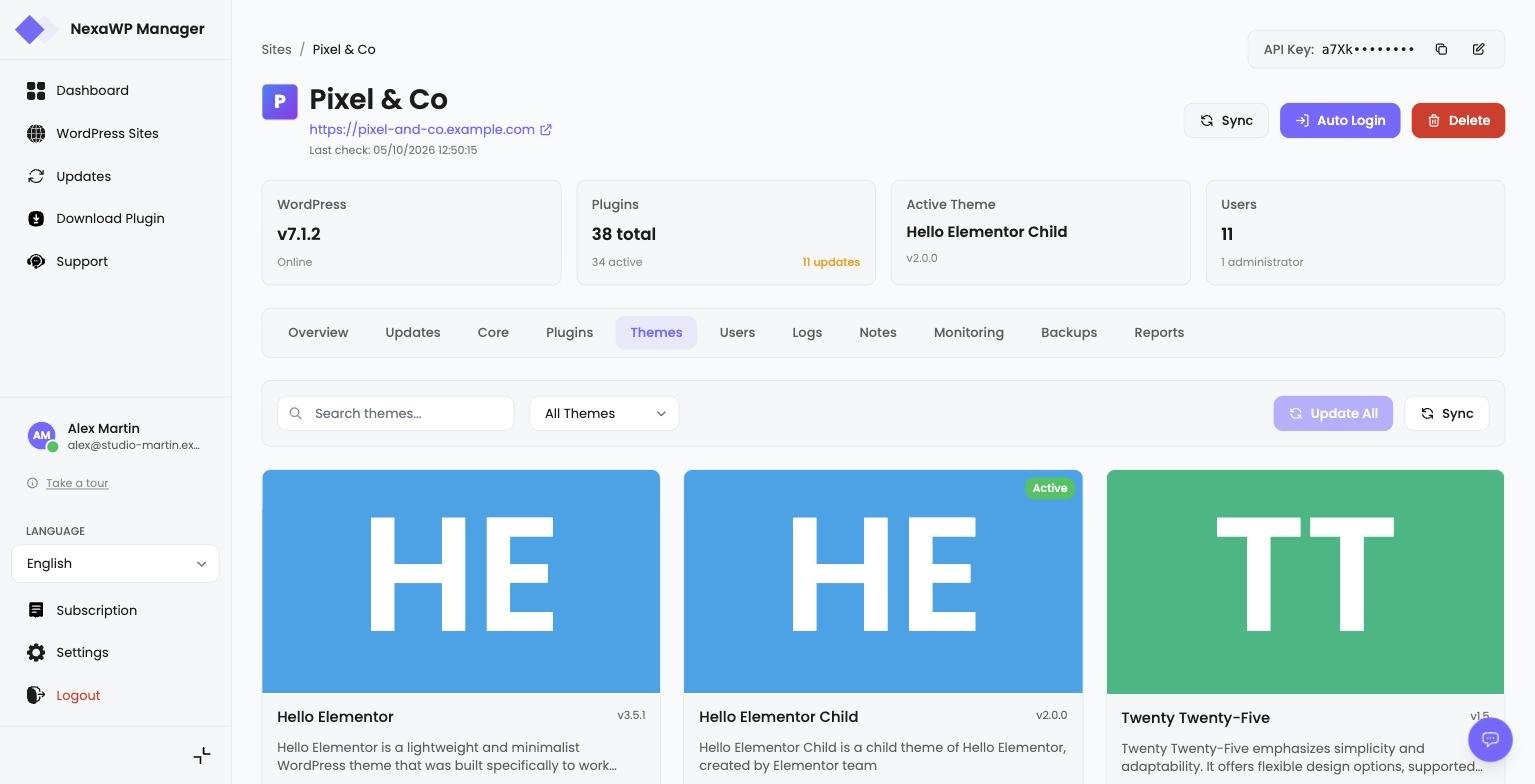
Capture d'écran - Gestion des thèmes
Gestion du cœur WordPress
Maintenez votre installation WordPress à jour avec les dernières fonctionnalités et correctifs de sécurité.
Mises à jour automatiques
Activez ou désactivez les mises à jour automatiques du cœur WordPress. Vous pouvez configurer séparément les mises à jour majeures et mineures selon vos préférences.
Mise à jour manuelle
Mettez à jour manuellement WordPress vers la dernière version en cliquant sur le bouton dédié. Ce processus peut prendre plusieurs minutes.
Mode Debug
Activez ou désactivez le mode WP_DEBUG pour diagnostiquer les problèmes. Utile pour le développement et le dépannage.
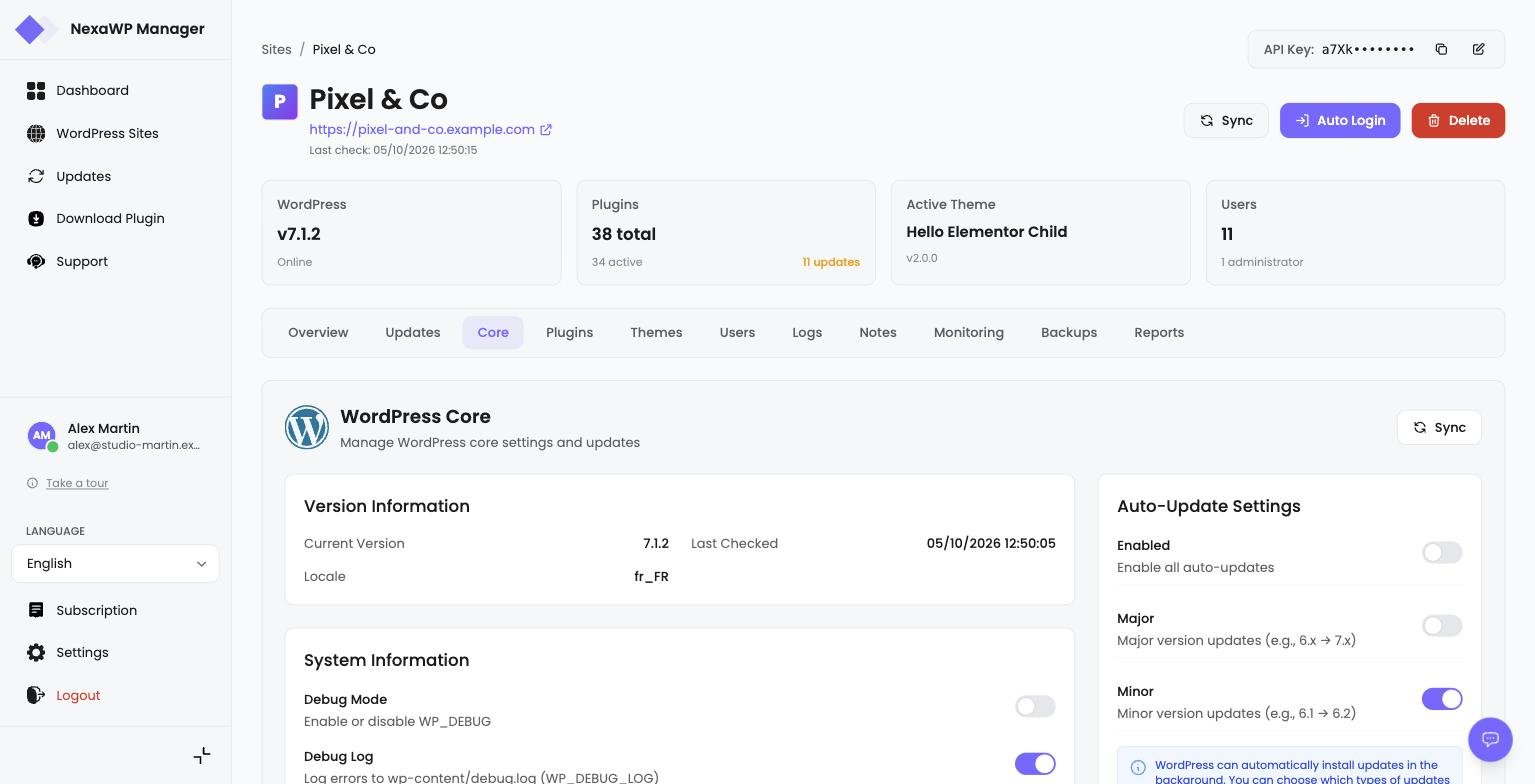
Capture d'écran - Gestion du cœur WordPress
Gestion des utilisateurs
Gérez les utilisateurs WordPress de chaque site directement depuis NexaWP Manager. Créez, modifiez ou supprimez des comptes utilisateurs sans vous connecter à chaque site.
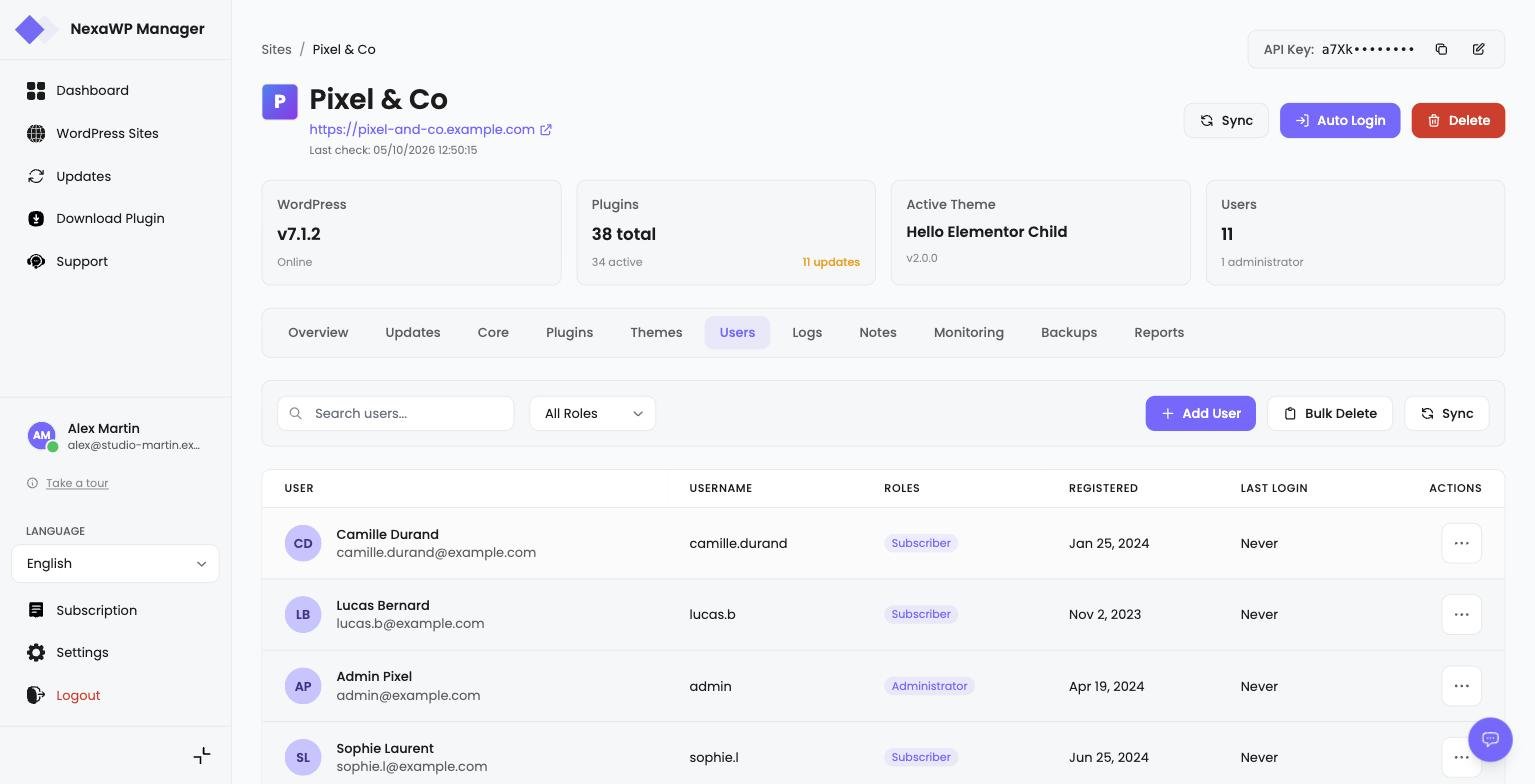
Capture d'écran - Gestion des utilisateurs
Rôles WordPress disponibles
Gestion des notes
Ajoutez des notes pour chaque site afin de suivre les tâches importantes, les modifications effectuées et les informations clés. Un outil essentiel pour organiser votre travail.
Ajouter une note
Créez une nouvelle note en remplissant le titre et le contenu. Définissez une catégorie, une priorité et optionnellement une date de rappel.
Modifier une note
Modifiez les notes existantes en cliquant sur l'icône de modification. Mettez à jour le titre, le contenu, la catégorie ou les dates associées.
Supprimer une note
Supprimez une note en cliquant sur l'icône de suppression. Cette action est définitive et ne peut pas être annulée.
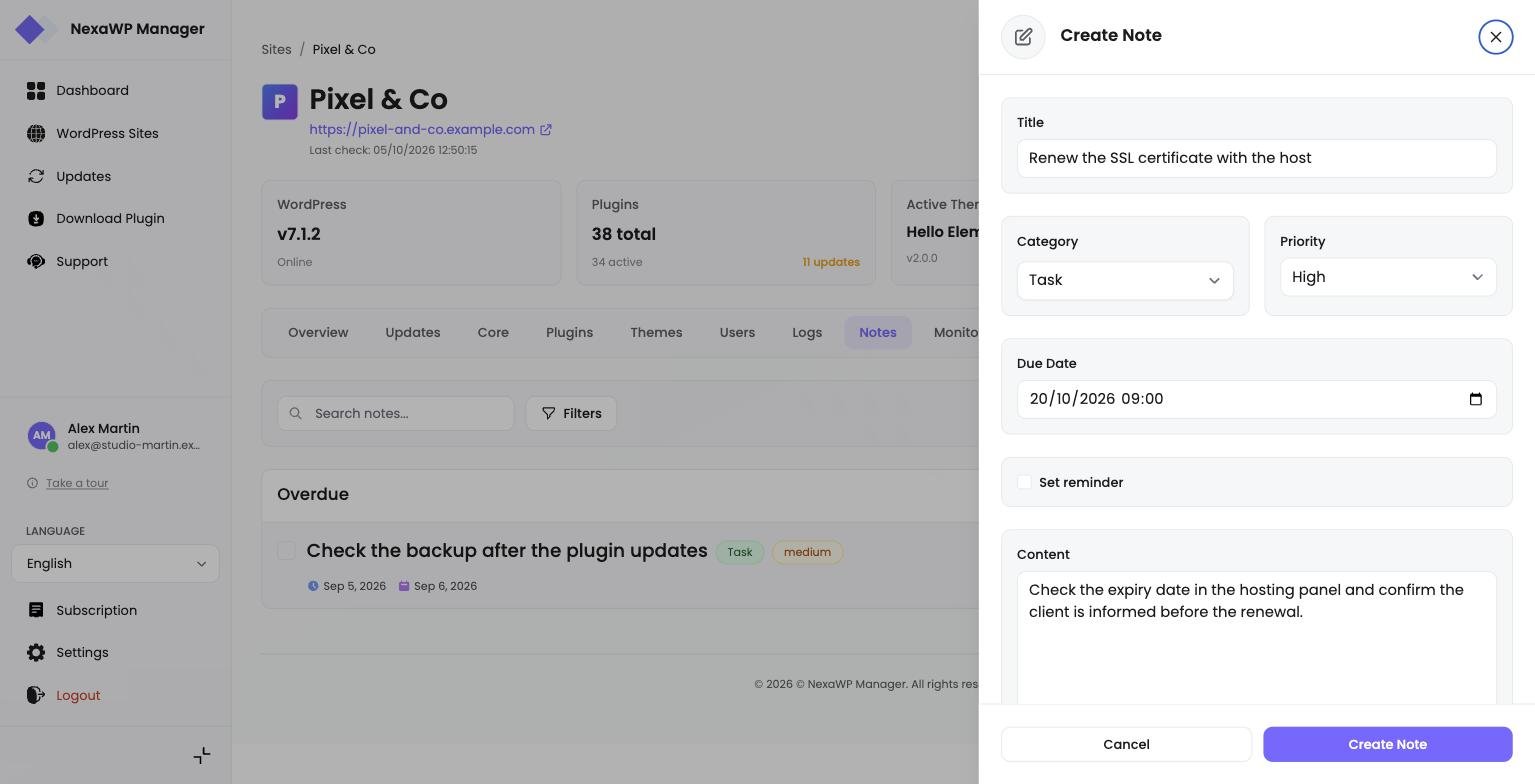
Capture d'écran - Gestion des notes
Fonctionnalités des notes
Mises à jour du parc
La page « Mises à jour » rassemble toutes les mises à jour en attente sur vos sites. Vous y travaillez par site ou par module, avec recherche et pagination, et chaque mise à jour tourne en arrière-plan sur nos serveurs.
Questions fréquentes
Vous avez une question ?
Notre équipe est là pour vous aider. N'hésitez pas à nous contacter pour toute question technique ou suggestion.
Contactez-nousPrêt à commencer ?
Simplifiez la gestion de vos sites WordPress
Centralisez la gestion de tous vos sites WordPress avec NexaWP Manager.