Installation et configuration
Bienvenue dans la documentation NexaWP Manager. Trouvez toutes les réponses à vos questions ici.
Inscription sur la plateforme
Pour commencer avec NexaWP Manager, cliquez sur le bouton "Essai gratuit".
Remplissez le formulaire d'inscription avec vos informations personnelles. Une fois soumis, vous recevrez un email de confirmation pour activer votre compte.
Démarrer l'essai gratuit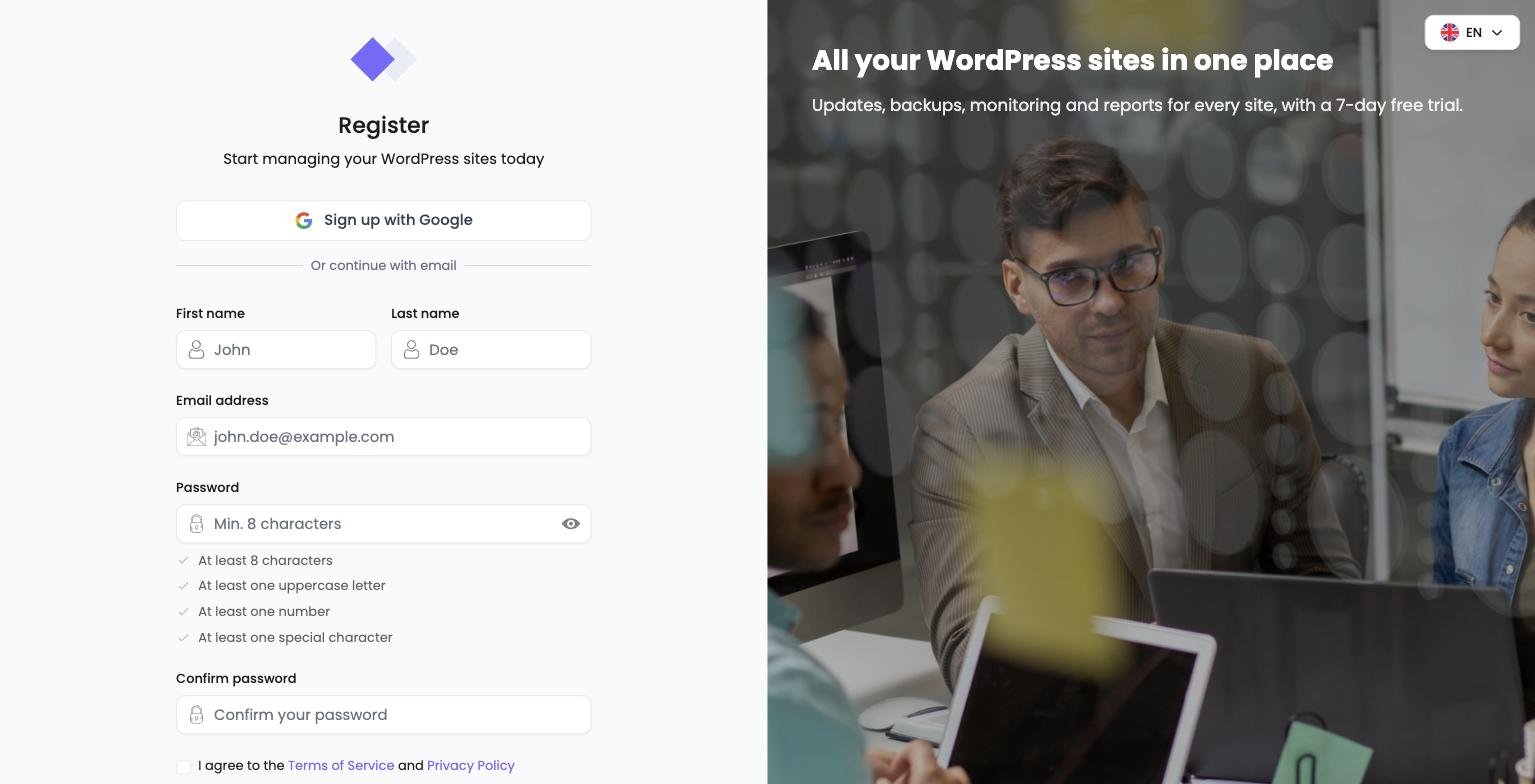
Capture d'écran - Formulaire d'inscription
Essai de 7 jours
Une fois inscrit, vous bénéficiez automatiquement d'une période d'essai gratuite de 7 jours pour découvrir toutes les fonctionnalités sans engagement.
À la fin des 7 jours d'essai, l'accès aux fonctionnalités est suspendu jusqu'à ce que vous souscriviez un abonnement. Aucun prélèvement n'a lieu sans souscription.
Comment ajouter un site ?
Pour ajouter un site à votre tableau de bord NexaWP Manager, téléchargez et installez le plugin NexaWP Connector. Comptez environ 2 minutes par site.
- Téléchargez le plugin NexaWP Connector
- Installez-le sur votre site WordPress
- Activez le plugin
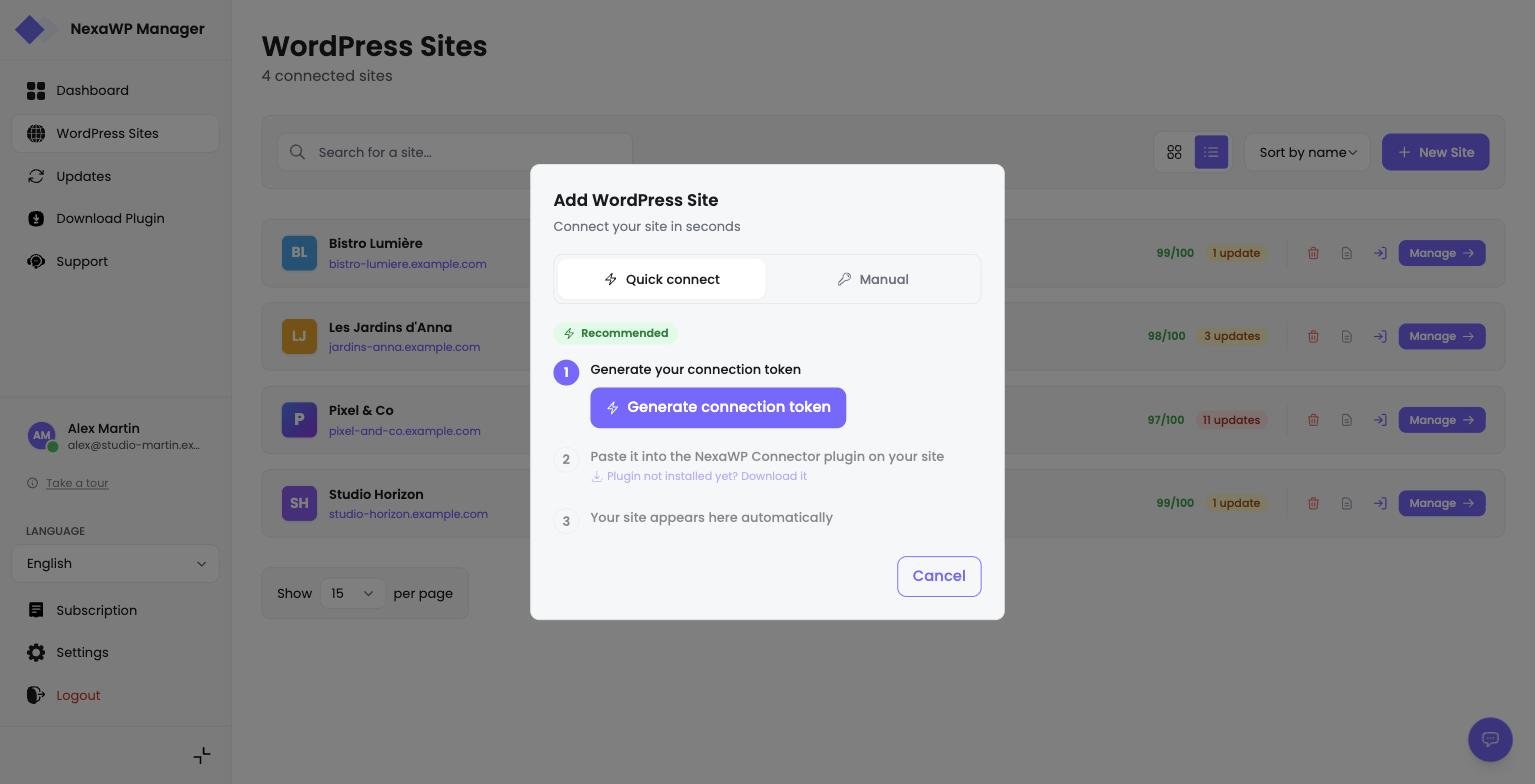
Capture d'écran - Ajout de site
J'ai installé NexaWP Connector, que faire maintenant ?
Une fois le module installé et activé sur le site WordPress, deux méthodes sont possibles. La connexion rapide par jeton est recommandée :
- Dans NexaWP Manager, cliquez sur « Ajouter un site » et générez un jeton de connexion
- Collez ce jeton dans les réglages du module NexaWP Connector du site : ni URL ni clé API à saisir
- Le site apparaît dans votre tableau de bord et se synchronise en arrière-plan
- Répétez l'opération pour chaque site
Méthode manuelle
Vous pouvez aussi ajouter le site avec son adresse (URL) et la clé API générée par le plugin NexaWP Connector : copiez la clé depuis les réglages du plugin, puis saisissez l'URL et la clé dans NexaWP Manager.
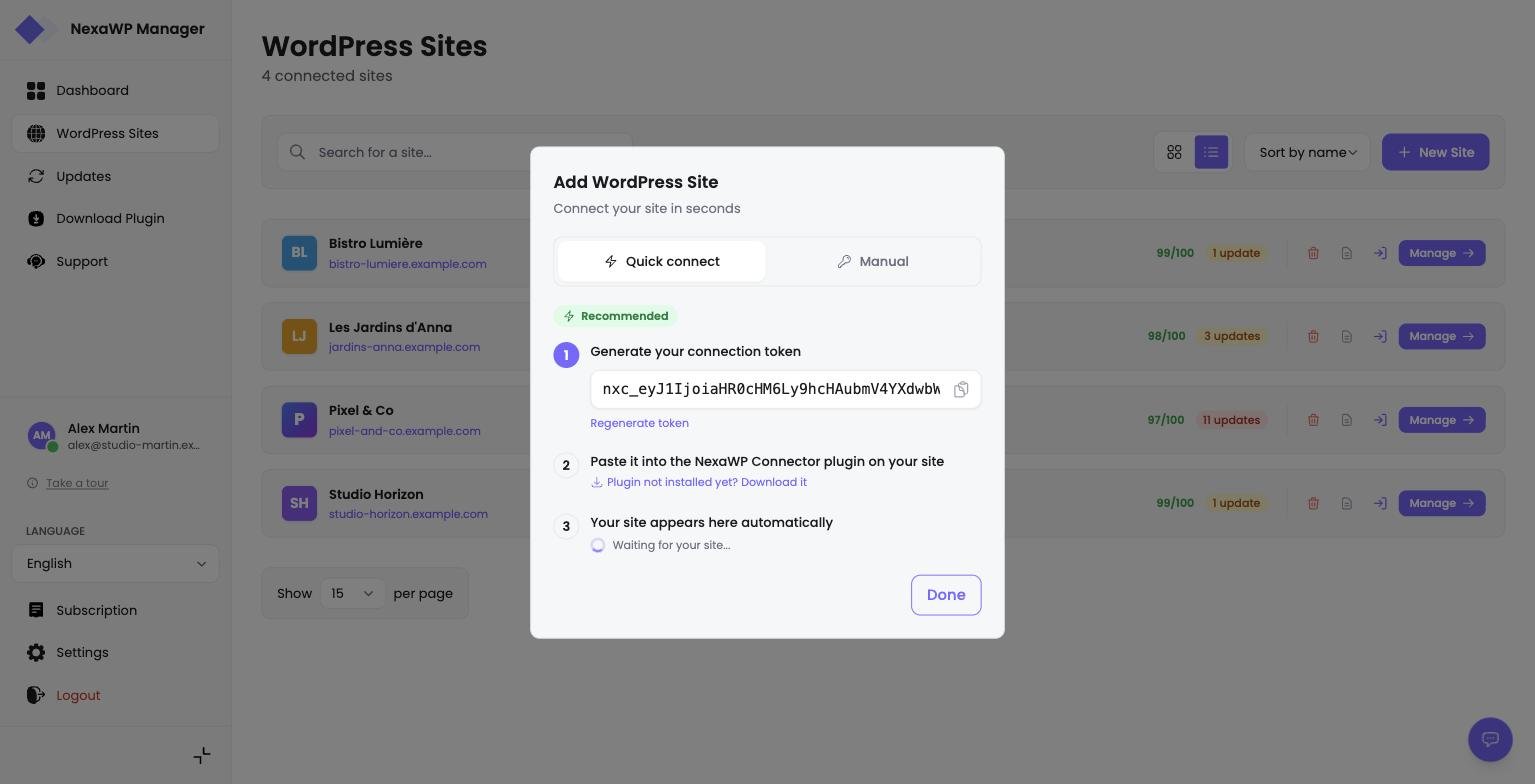
Capture d'écran - Jeton de connexion
Site connecté !
Votre site est maintenant connecté et vous pouvez commencer à le gérer depuis votre tableau de bord.
Prêt à commencer ?
Simplifiez la gestion de vos sites WordPress
Centralisez la gestion de tous vos sites WordPress avec NexaWP Manager.