S'inscrire sur la plateforme
Pour commencer à utiliser NexaWP Manager, cliquez sur le bouton « Commencer l'essai gratuit ».
Remplissez le formulaire d'inscription en fournissant vos informations personnelles, notamment votre nom, votre adresse e-mail et un mot de passe sécurisé. Une fois le formulaire envoyé, vous recevrez un e-mail de confirmation pour activer votre compte. Cliquez sur le lien de confirmation dans l'e-mail pour finaliser votre inscription. Une fois votre compte activé, vous pouvez vous connecter à votre tableau de bord et commencer à explorer les fonctionnalités de NexaWP Manager.

Essai de 7 jours
Une fois inscrit, vous bénéficierez automatiquement d'une période d'essai gratuite de 7 jours. Cette période d'essai vous permettra de découvrir toutes les fonctionnalités de NexaWP Manager sans aucun paiement.
Vous pouvez ajouter des sites, configurer les paramètres de surveillance et explorer les outils de gestion centralisée. Pendant cette période, vous bénéficierez également d'un support client pour répondre à toutes vos questions et vous aider à tirer le meilleur parti de NexaWP Manager.
À la fin de la période d'essai, le paiement mensuel commencera.
Comment ajouter un site à NexaWP Manager ?
Pour ajouter un site à votre NexaWP Manager vous devez télécharger et installer le plugin NexaWP Connector. Ce plugin peut être téléchargé ici.
Téléchargez le plugin et installez-le sur le site que vous souhaitez, puis ajouter le à votre tableau de bord NexaWP Manager.
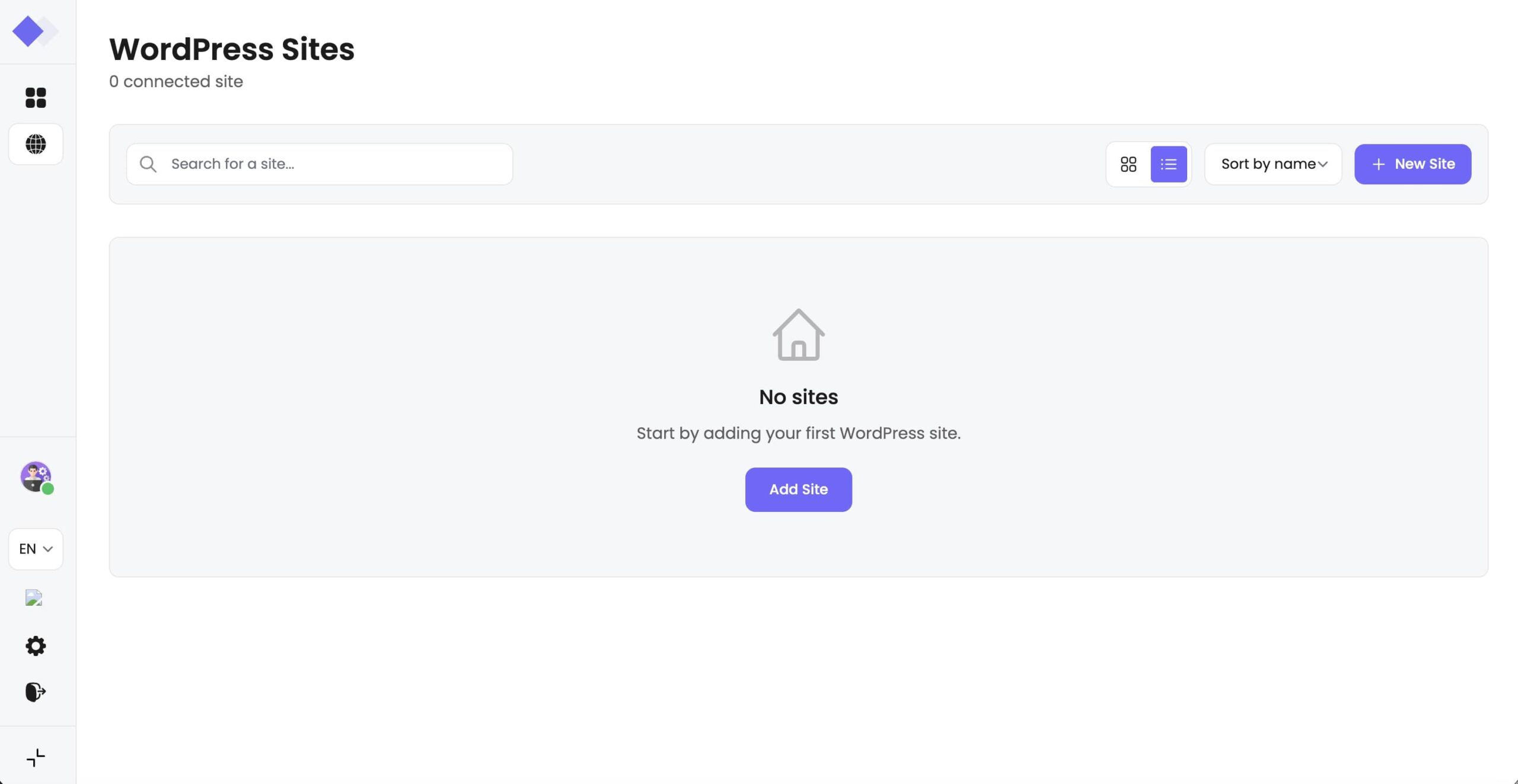
J'ai installé NexaWP Connector, que dois-je faire maintenant ?
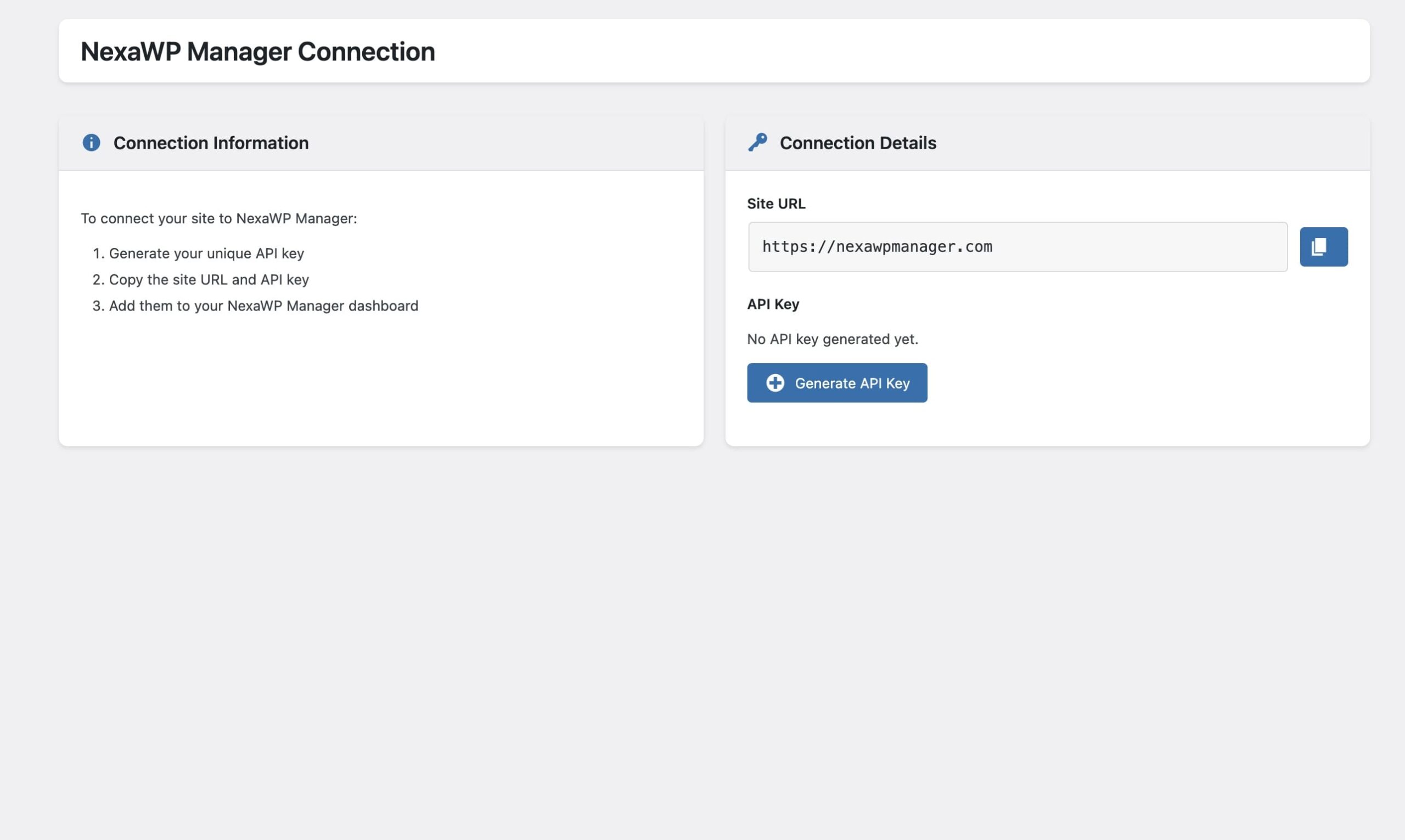
Une fois que le Connecteur NexaWP a été installé sur le site WordPress que vous souhaitez ajouter, vous devez copier l'URL du site et générer la clé API dans les paramètres du module. Retournez ensuite à la page NexaWP Manager et collez ces informations dans les champs appropriés. Une fois les informations sauvegardées, le site sera ajouté à votre base de données de NexaWP Manager et vous pouvez commencer à le surveiller et à le gérer.
Répétez ensuite l'opération autant de fois que nécessaire pour ajouter autant de sites que vous le souhaitez.
 English
  Français
  Deutsch