Gestion des plugins
Mise à jour de tous les plugins
Vous pouvez mettre à jour tous les plugins en même temps en cliquant sur le bouton “Mettre à jour tous les plugins”. Cette action vérifiera si des mises à jour sont disponibles pour tous les plugins installés et les appliquera.
Veuillez noter que ce processus peut prendre un certain temps et qu'il n'est pas recommandé de quitter la page tant que les mises à jour ne sont pas terminées. Vous serez informé lorsque toutes les mises à jour auront été appliquées avec succès.
Activer ou désactiver des plugins
Vous avez la possibilité de basculer l'état d'activation des plugins individuels en utilisant le commutateur situé à côté du nom de chaque plugin. Les plugins actifs auront leur interrupteur activé, tandis que les plugins inactifs auront leur interrupteur désactivé. Soyez prudent lorsque vous désactivez des plugins essentiels, car cela peut affecter la fonctionnalité de votre site.
Activer ou désactiver les mises à jour automatiques pour les plugins
Pour chaque plugin, vous pouvez activer ou désactiver les mises à jour automatiques en basculant le commutateur de mise à jour automatique. Lorsque cette option est activée, le plugin est automatiquement mis à jour avec la dernière version dès qu'une mise à jour est disponible. Cette fonction permet de s'assurer que vos plugins sont toujours à jour, ce qui améliore la sécurité et les performances.
Mise à jour de plugins individuels
Vous pouvez mettre à jour des plugins individuels en cliquant sur le bouton “Mettre à jour” à côté du plugin pour lequel une mise à jour est disponible. Ce processus garantit que chaque plugin est mis à jour un par un, ce qui peut être utile si vous souhaitez suivre de près le processus de mise à jour ou si vous pensez qu'un plugin spécifique pose problème.
Supprimer le plugin
Les plugins peuvent être supprimés en cliquant sur l'icône de suppression à côté du nom du plugin. Cette action supprimera définitivement le plugin de votre site. Notez que les plugins actifs ne peuvent pas être supprimés tant qu'ils ne sont pas désactivés. Assurez-vous que vous souhaitez réellement supprimer un plugin, car cette action ne peut être annulée.
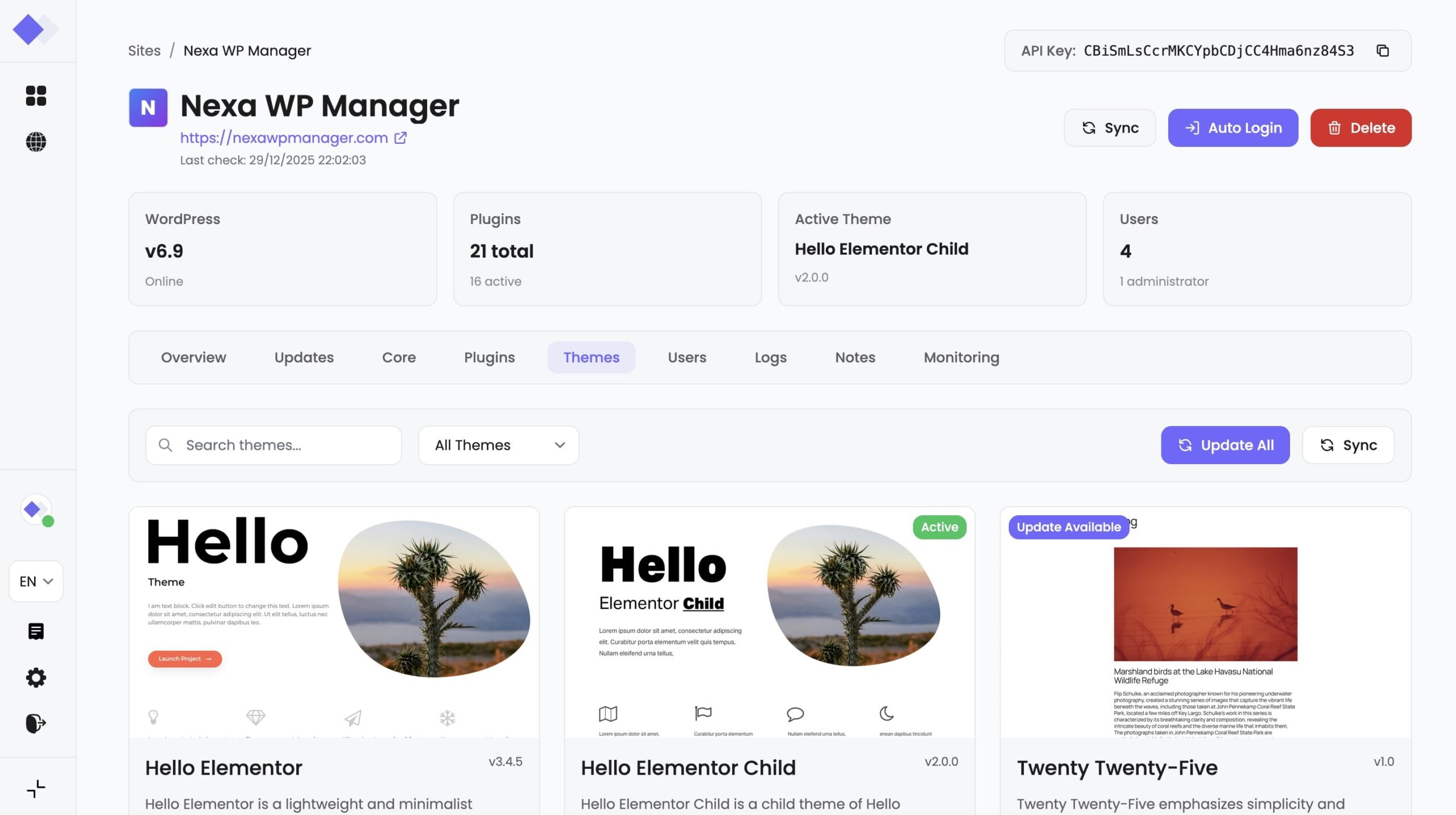
Gestion des thèmes
Activer les thèmes
Vous pouvez activer un thème en basculant l'interrupteur situé à côté du nom du thème. L'activation d'un thème applique sa conception et ses paramètres à votre site, en remplacement du thème actuel. Un seul thème peut être actif à la fois, et l'activation d'un nouveau thème désactivera le thème actuel.
Mise à jour des thèmes
Les thèmes peuvent être mis à jour en cliquant sur le bouton “Mise à jour” situé à côté du thème pour lequel une mise à jour est disponible. En gardant vos thèmes à jour, vous vous assurez de disposer des dernières fonctionnalités, améliorations et correctifs de sécurité.
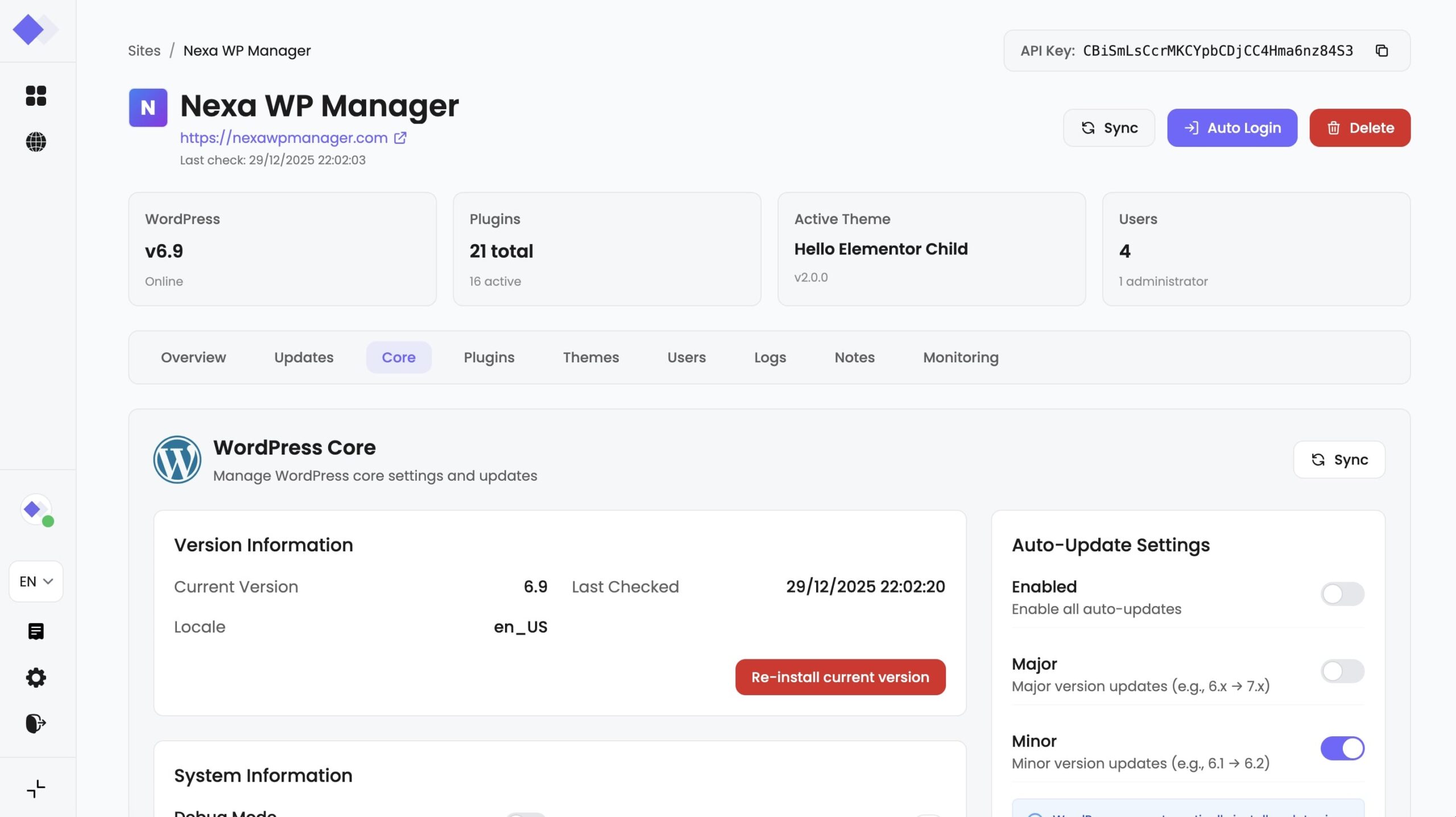
Gestion du noyau de WordPress
Activer ou désactiver les mises à jour automatiques pour le noyau de WordPress
Vous pouvez choisir d'activer ou de désactiver les mises à jour automatiques pour le noyau de WordPress en basculant l'interrupteur. En activant cette fonction, vous vous assurez que votre installation WordPress est toujours à jour avec les derniers correctifs de sécurité et les dernières améliorations.
Mise à jour du noyau de WordPress
Vous pouvez mettre à jour manuellement le noyau de WordPress en cliquant sur le bouton “Mise à jour”. Vous appliquerez ainsi la dernière version de WordPress à votre site, ce qui vous permettra de bénéficier des fonctionnalités les plus récentes et des améliorations en matière de sécurité. Notez que la mise à jour du noyau peut prendre plusieurs minutes.
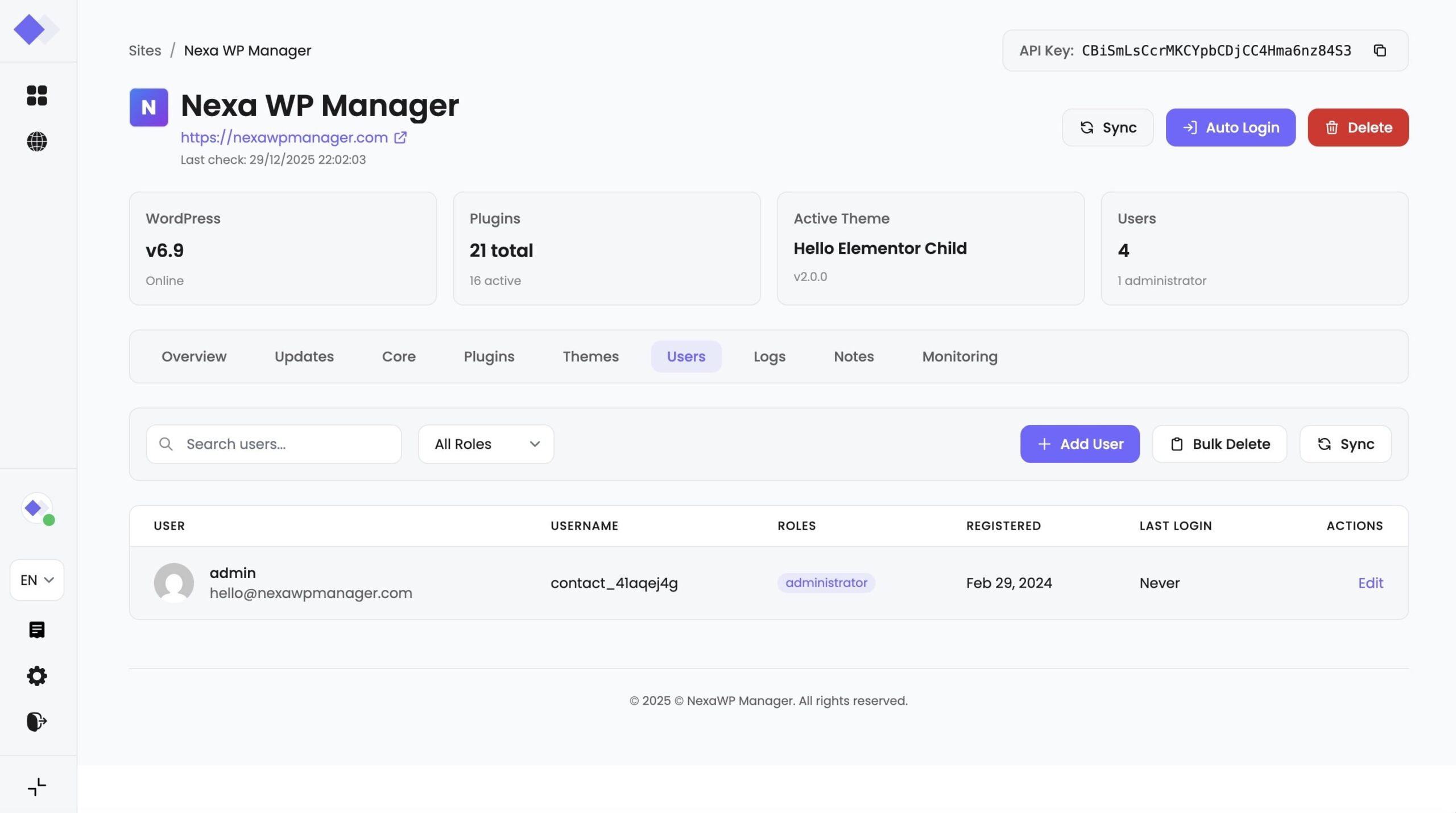
Gestion des utilisateurs
Recherche d'utilisateurs
Vous pouvez rechercher des utilisateurs en saisissant un nom d'utilisateur ou une adresse électronique dans la barre de recherche. Cette fonction vous permet de trouver rapidement des utilisateurs spécifiques dans la liste de tous les utilisateurs enregistrés sur votre site.
Paginer la liste des utilisateurs
Ajustez le nombre d'utilisateurs affichés par page à l'aide du menu déroulant. Cela vous permet de gérer et de naviguer plus efficacement dans de grandes listes d'utilisateurs.
Supprimer des utilisateurs
Les utilisateurs peuvent être supprimés en cliquant sur l'icône de suppression située à côté de leur nom. Cette opération supprimera définitivement l'utilisateur de votre site. Notez que cette action est irréversible. Assurez-vous donc de vouloir supprimer l'utilisateur avant de procéder.
Gestion des notes
Ajouter des notes
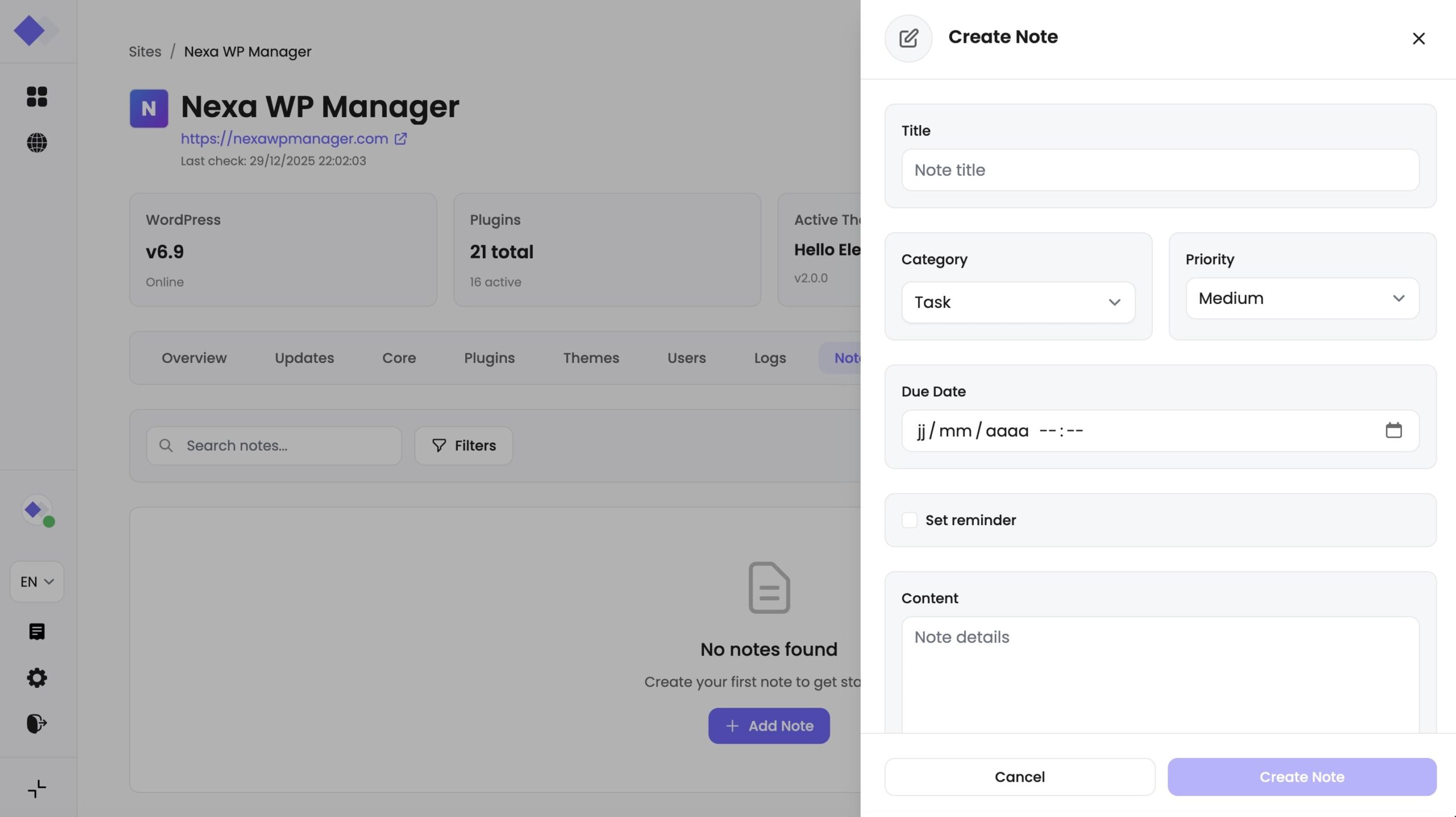
Vous pouvez ajouter des notes relatives à votre site en remplissant le titre et le contenu de la note, et en définissant éventuellement une date et une heure pour les rappels. Les notes peuvent vous aider à garder une trace des événements importants, des mises à jour et des tâches.
Modifier les notes
Modifiez les notes existantes en cliquant sur l'icône de modification située à côté de la note. Vous pouvez mettre à jour le titre, le contenu et les dates et heures associées. La modification des notes vous permet de maintenir vos dossiers à jour et exacts.
Supprimer les notes
Supprimez les notes en cliquant sur l'icône de suppression à côté de la note. La note sera ainsi définitivement supprimée de votre site. Assurez-vous que vous souhaitez réellement supprimer une note, car cette action ne peut être annulée.
 English
  Français
  Deutsch